 شاشة
- أندرويد TV · أندرويد
- تطبيق أندرويد مجاني
- للتلفاز والجوال
- عربي وإنجليزي
- بلا إعلانات ولا تسجيل دخول
- لا حسابات ولا تتبّع
- للتلفاز: أندرويد 7.1 فأحدث و Fire TV
- للجوال: أندرويد 8 فأحدث
ماذا يفعل
بلا إعلانات، والاقتراحات بيدك
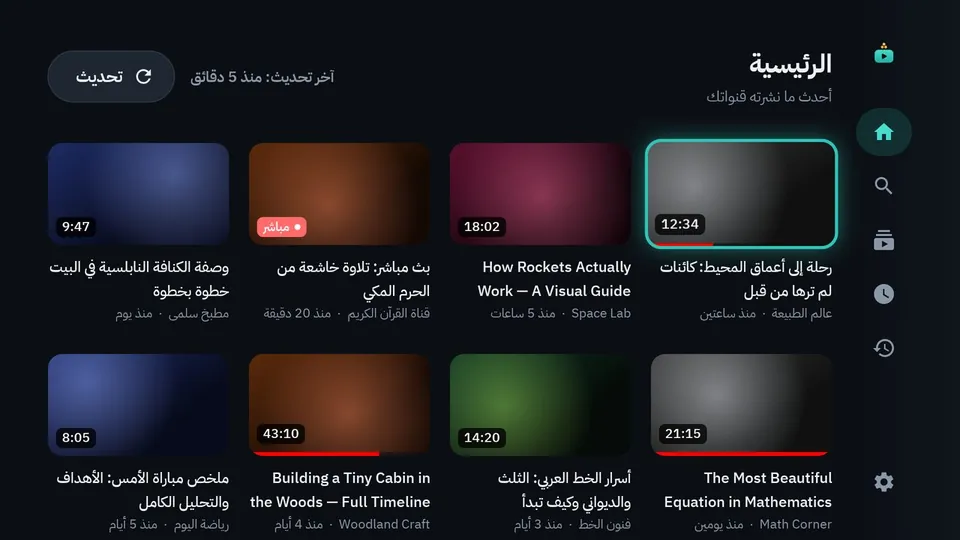
الرئيسية فيها أحدث فيديوهات قنواتك. والمقترحة والقصيرة تظهر أو تختفي بقرارك، لكل ملف.
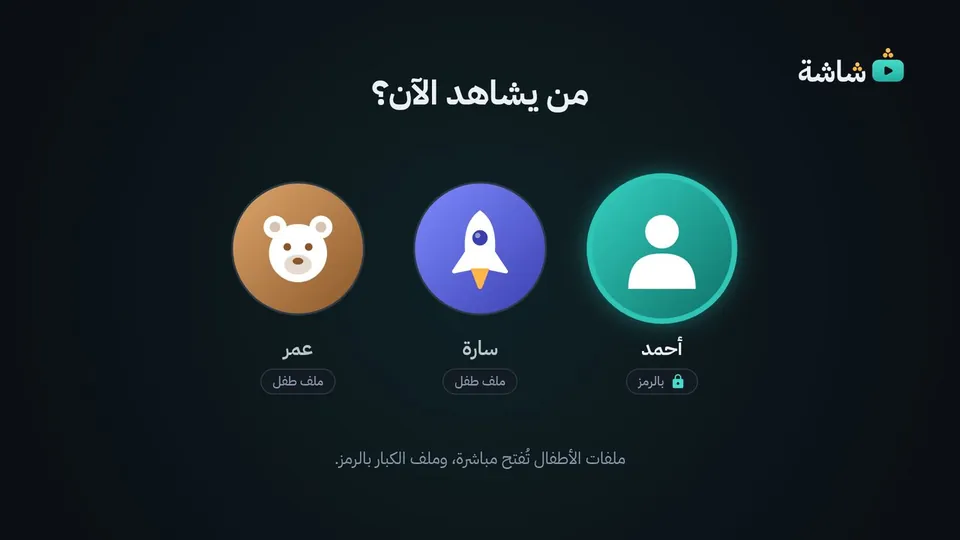
ملفات للأطفال
يرى الطفل القنوات التي تسمح بها فقط، وفلتر مدمج يحجب البحث والنتائج غير اللائقة.
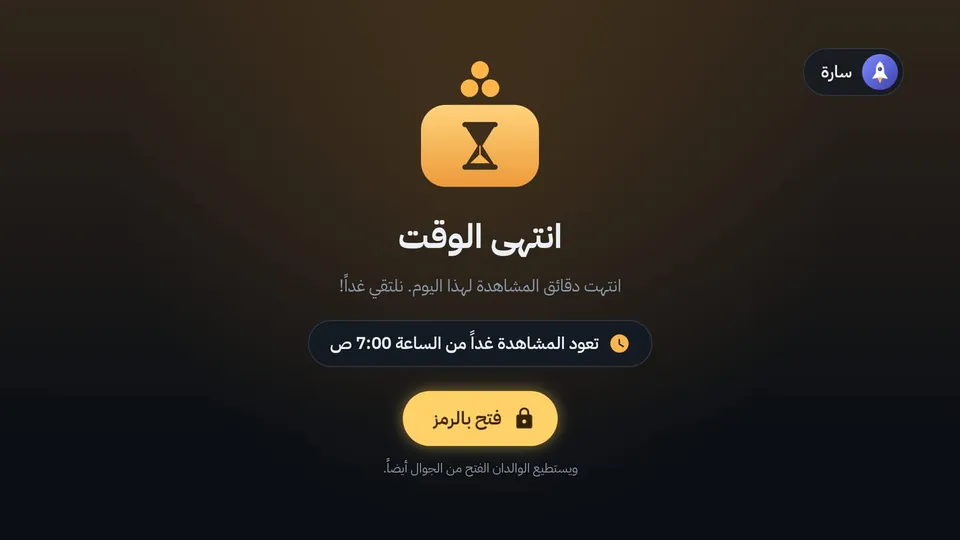
وقت محدد
دقائق يومية وساعات مشاهدة لكل طفل، وتنبيه قبل انتهاء الوقت.
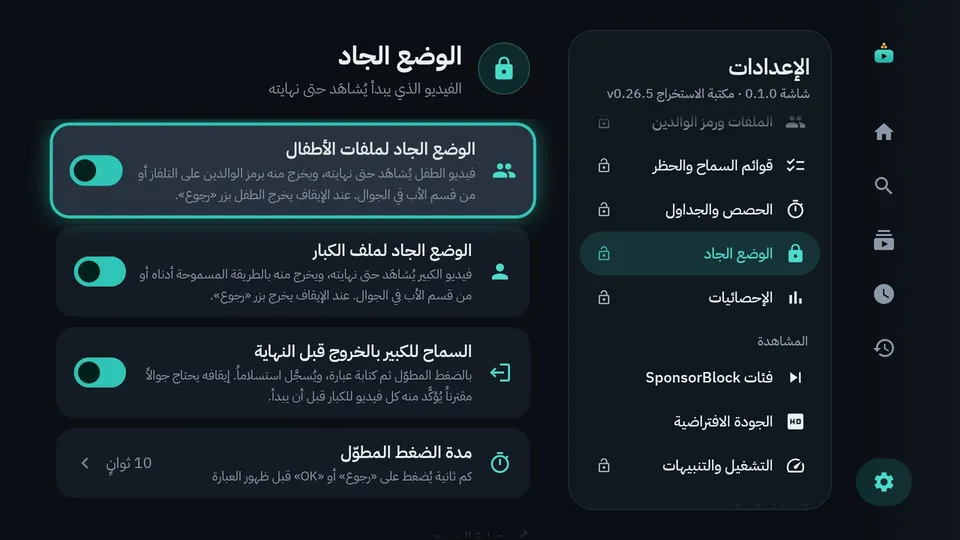
الوضع الجاد
الفيديو الذي يبدأ يُشاهَد حتى نهايته، للأطفال وللكبار، ورمز للوالدين لكل تغيير.
الجوال ريموتاً، وتطبيقاً
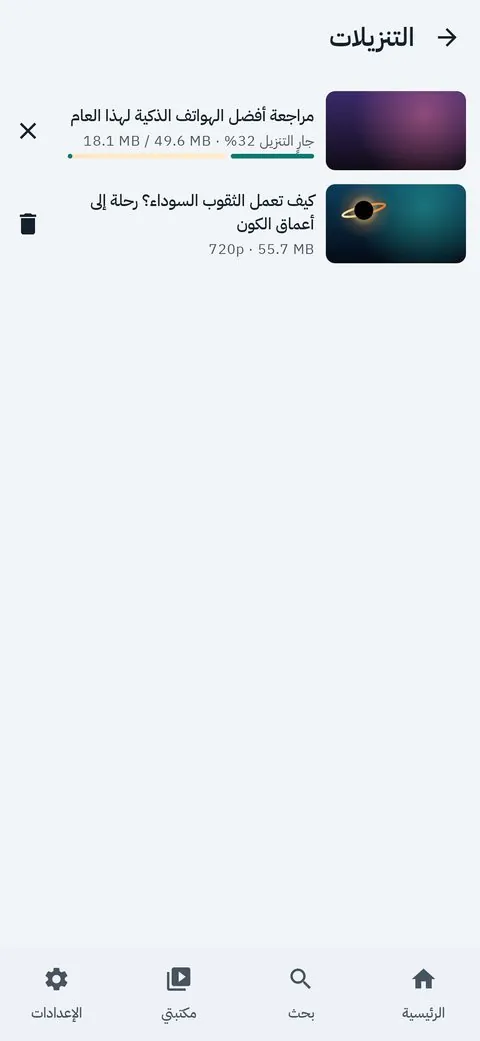
أرسل الروابط وافتح الوقت من الجوال، وما يُرسل ينتظر «قبول / رفض» على الشاشة. أو شاهد على الجوال نفسه، مع التنزيل والتشغيل في الخلفية.
البحث بالصوت، وتخطّي الإعلانات المقروءة
من ميكروفون الريموت بالعربية أو الإنجليزية. والمقاطع الدعائية داخل الفيديو تُتخطّى وحدها ببيانات SponsorBlock.
مؤقت النوم والشاشة السوداء
على التلفاز: شغّل فيديو، واختر مدة (مثلاً 20 دقيقة)، وأطفئ الصورة مع بقاء الصوت. ينتهي التشغيل وحده.
الشاشات
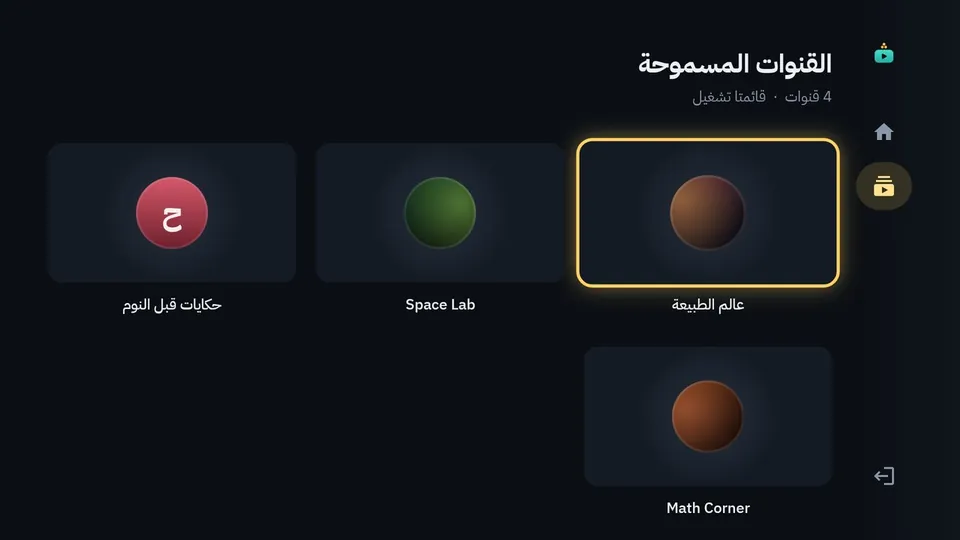
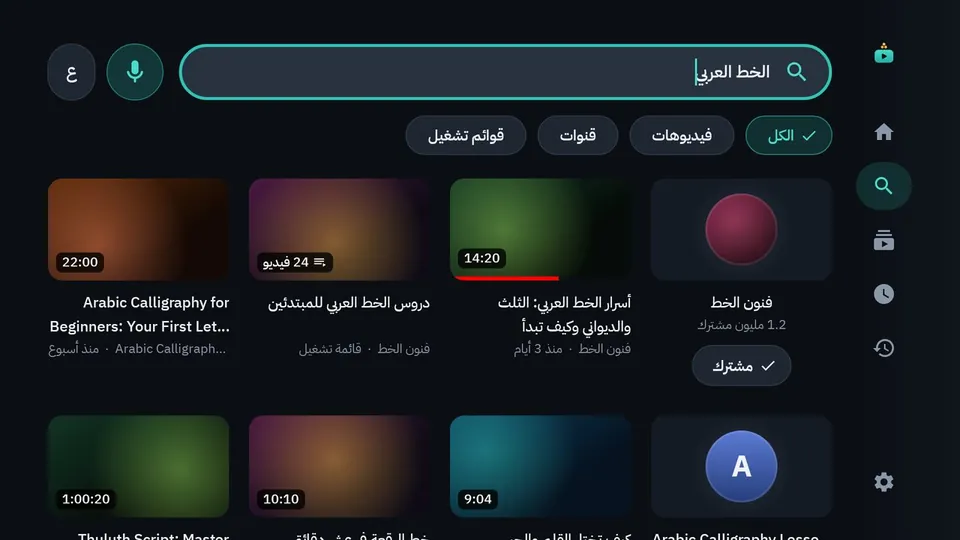
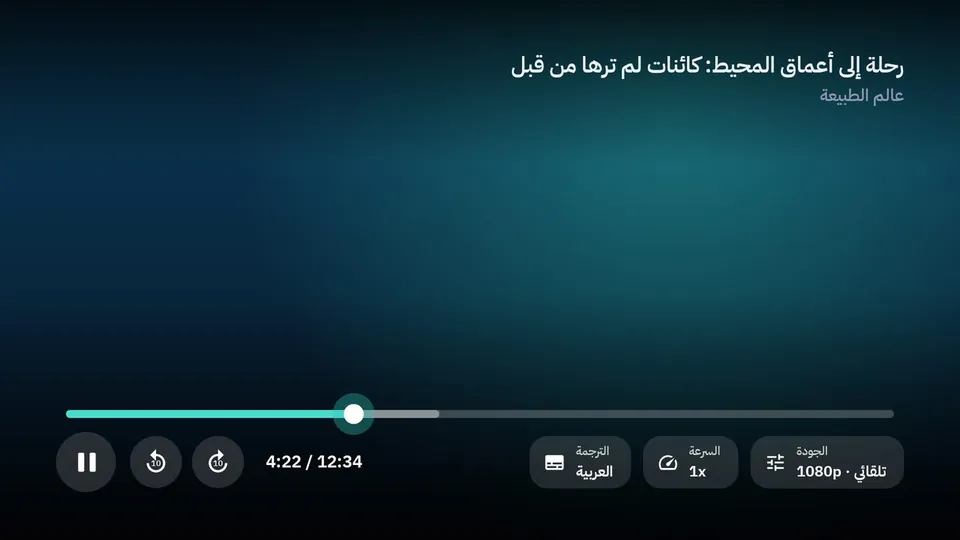
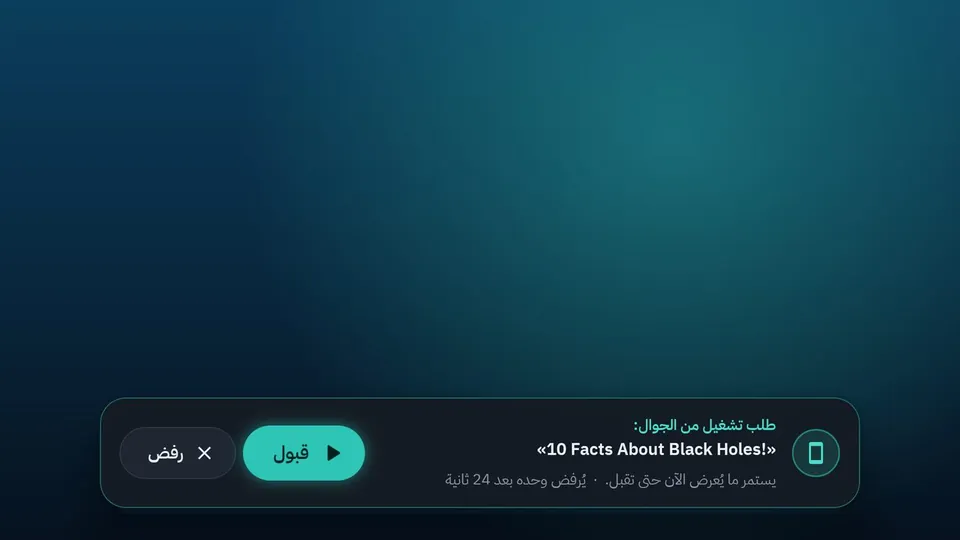
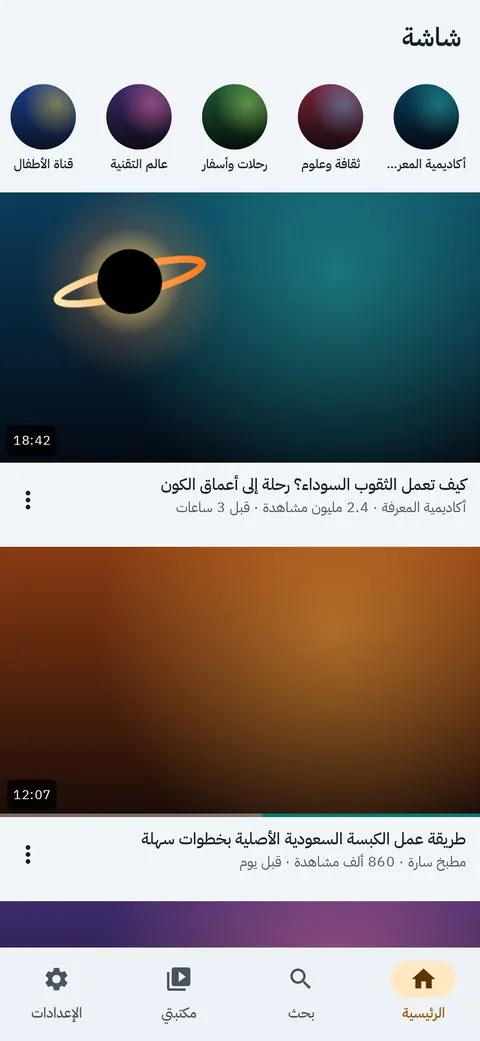
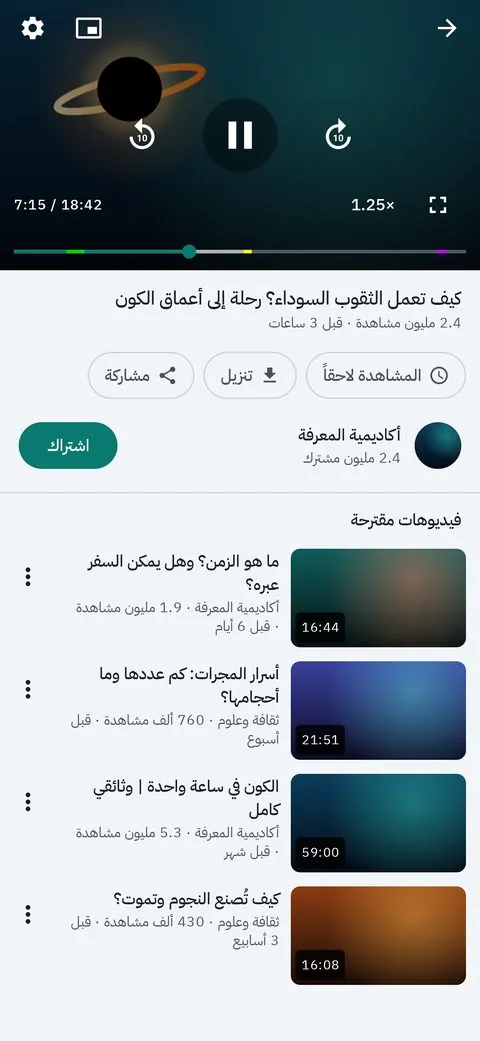
نزّل «شاشة»
مجاني. بعد التثبيت يتحدّث كل تطبيق بضغطة واحدة من داخله: «الإعدادات ← فحص التحديثات»، وتبقى بياناتك كما هي.
تطبيق التلفاز
Google TV و Android TV (أندرويد 7.1 فأحدث) و Amazon Fire TV (Fire OS 6 فأحدث).
تطبيق الجوال
أندرويد 8 فأحدث. يعمل وحده بلا تلفاز: بحث، ومشغّل كامل، وتنزيل الفيديو أو الصوت. افتح هذه الصفحة على جوالك واضغط الزر، ثم اتبع ثلاث خطوات. تطبيق الجوال للمشاهدة على الجوال؛ أما التحكم في التلفاز فصفحة تفتحها من رمز الاقتران في إعدادات «شاشة» على التلفاز.
حقيبة التثبيت: أول تثبيت على التلفاز؟
التلفاز لا يفتح الملف وحده: نزّل حقيبة التثبيت على حاسوبك، ففيها المثبّت لويندوز وماك ولينكس، وتطبيق التلفاز، وتطبيق الجوال، والدليل.
التثبيت على الجوال (3 خطوات)
نزّل الملف
من زر «نزّل تطبيق الجوال» في هذه الصفحة، على جوالك نفسه. (وهو أيضاً في «مجلد Phone» داخل حقيبة التثبيت.)
افتحه
من الإشعار أو تطبيق الملفات أو المتصفح. سيطلب أندرويد إذنك أول مرة: اضغط «الإعدادات» وفعّل السماح (Install unknown apps)، ثم ارجع. هذا طبيعي مع أي تطبيق من خارج المتجر، ومرة واحدة فقط.
ثبّته
ارجع واضغط «تثبيت»، ثم «فتح». يعمل على أندرويد 8 أو أحدث.
للتحديث لاحقاً
الإعدادات ← فحص التحديثات ← نزّل وثبّت. قد يطلب النظام تأكيدك بضغطة.
أي تلفاز يناسب «شاشة»؟
يعمل
Google TV و Android TV بنظام أندرويد 7.1 أو أحدث، من أي ماركة: Sony و TCL و Hisense و Philips و Xiaomi، و Nvidia Shield و Chromecast with Google TV و Google TV Streamer، وأجهزة العرض مثل XGIMI و Nebula. و Amazon Fire TV بنظام Fire OS 6 أو أحدث: Fire TV Stick و Fire TV Cube وتلفازات Fire TV.
لا يعمل
Samsung (Tizen) و LG (webOS)، و Roku و Apple TV. و Fire TV بنظام Vega OS (أجهزة 2025 و2026 مثل Fire TV Stick 4K Select)، والقديمة بنظام Fire OS 5. وتلفازات بنظام خاص غير أندرويد: Hisense (VIDAA) و Philips (Titan OS) و Panasonic.
تلفازك ليس منها؟
يكفي جهاز صغير يوصل بمنفذ HDMI: Google TV Streamer أو Chromecast with Google TV أو Xiaomi TV Stick أو Fire TV Stick 4K أو Fire TV Cube. ابحث عن Fire OS على الصندوق: بعض أجهزة 2025 و2026 بنظام Vega OS ولا تعمل.
ملاحظات لـ Fire TV و Android TV الأقدم
Fire TV
خيارات المطوّر: Settings ← My Fire TV ← Developer options (إن لم تجدها: About، واضغط OK سبع مرات على اسم الجهاز). فعّل ADB debugging، والعنوان في About ← Network. وفي Fire OS 6 يفعّل المثبّت وحده Apps from Unknown Sources لتعمل التحديثات بضغطة واحدة. وتجد «شاشة» لاحقاً في Your Apps ← See all.
Android TV الأقدم، و Philips، و Nvidia Shield
خيارات المطوّر من Settings ← Device Preferences ← About (في Philips: All settings ← Android settings ← Device Preferences ← About)، وفي Nvidia Shield فعّل Network debugging أيضاً. وفي بعض موديلات Google TV الأحدث Wireless debugging فقط: وفيها يطلب المثبّت رمزاً من 6 أرقام يظهر على التلفاز. التفاصيل في الدليل.
دليل شاشة
بالصور: الشاشات المدعومة، والتثبيت، والاستخدام، والوالدين، وتطبيق الجوال، والتحديث، وحل المشاكل. والدليل وفيديو الشرح موجودان أيضاً داخل التطبيق: «الإعدادات ← الدليل والفيديو».
دليل شاشة (عربي)
PDF · 3.1 ميغابايت
Shasha Guide (English)
PDF · 3.0 ميغابايت
البدء
- 01
نزّل حقيبة التثبيت (الحاسوب)
تحتاج التلفاز والريموت، وحاسوباً (ويندوز أو ماك أو لينكس)، والاثنان على شبكة البيت نفسها؛ ويأخذ نحو ربع ساعة. نزّل الحقيبة من زر «حقيبة التثبيت»، ثم فك الضغط. ويندوز: الزر الأيمن ← Extract All. ماك: انقر مرتين. واترك الملفات معاً في المجلد.
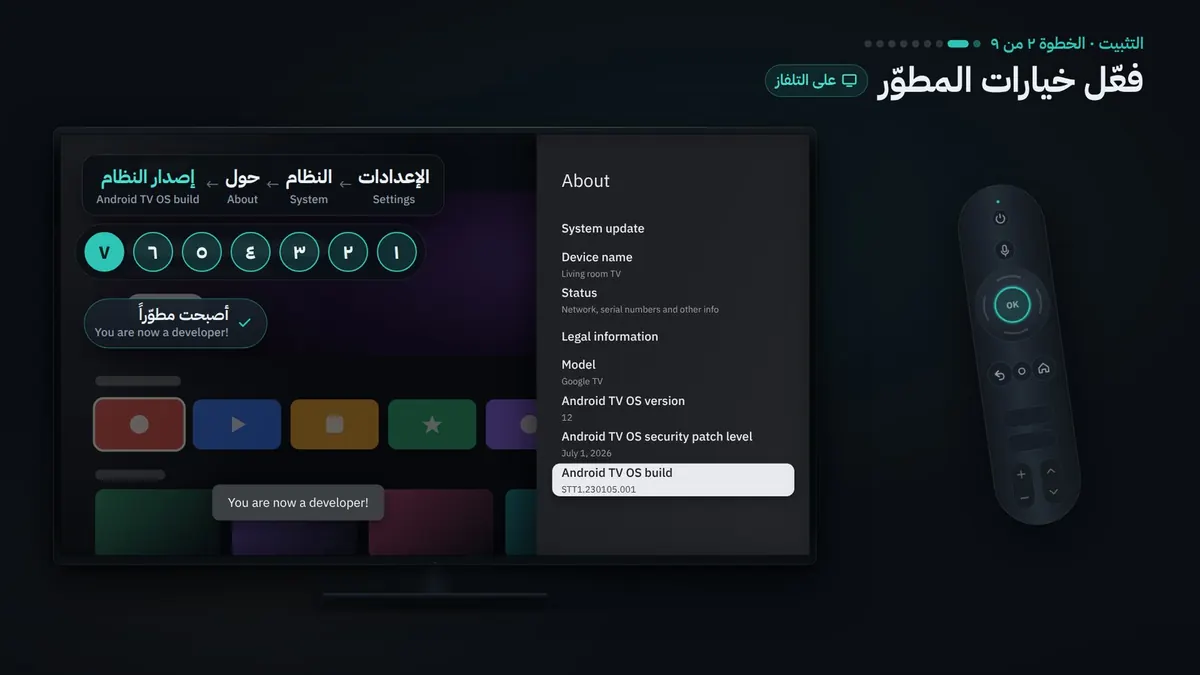
- 02
فعّل خيارات المطوّر (التلفاز)
Settings ← System ← About، واضغط OK سبع مرات على Android TV OS build حتى تظهر You are now a developer!
- 03
اسمح بالتثبيت من الحاسوب (التلفاز)
Settings ← System ← Developer options ← فعّل USB debugging، و Network debugging إن وجدته.
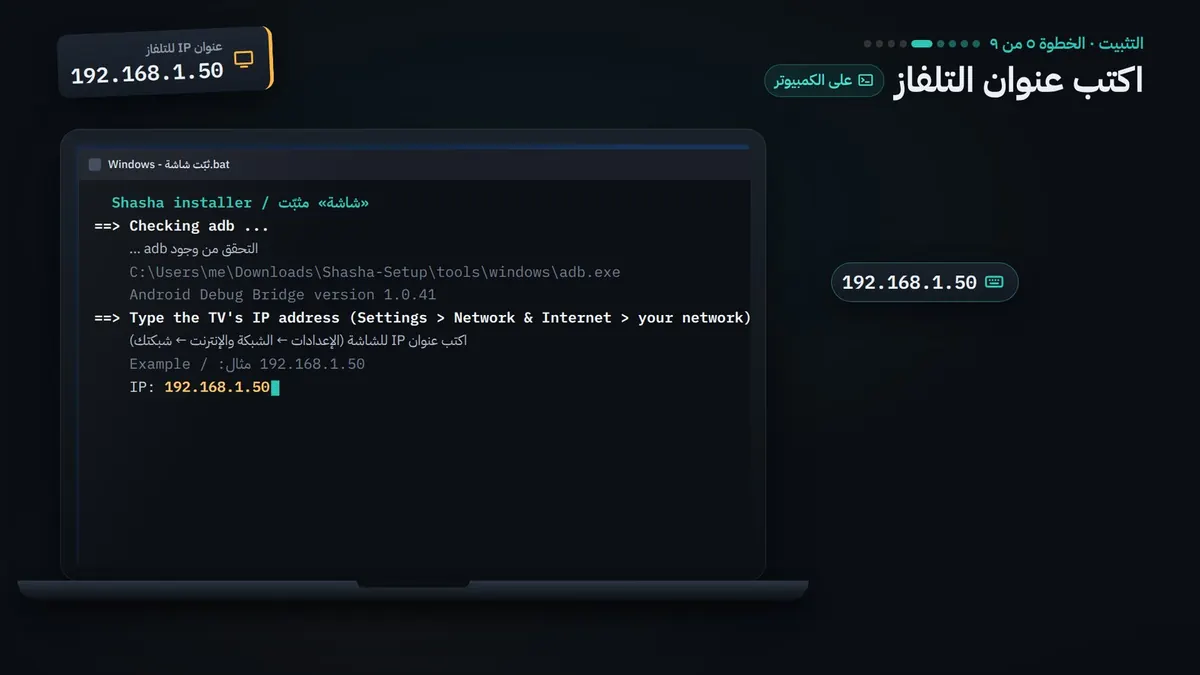
- 04
اعرف عنوان التلفاز (التلفاز)
Settings ← Network & Internet ← اسم شبكتك ← IP address (وبالسلك: Ethernet). أربعة أرقام بينها نقاط، مثل 192.168.1.50.
- 05
شغّل المثبّت (الحاسوب)
ويندوز: انقر مرتين على «Windows - ثبّت شاشة» (إن ظهرت نافذة زرقاء فهذا طبيعي: More info ← Run anyway). ماك: انقر مرتين على «Mac - ثبّت شاشة» (إن لم يفتح: System Settings ← Privacy & Security ← Open Anyway). لينكس: شغّل install-linux.sh. ثم اكتب عنوان التلفاز.
- 06
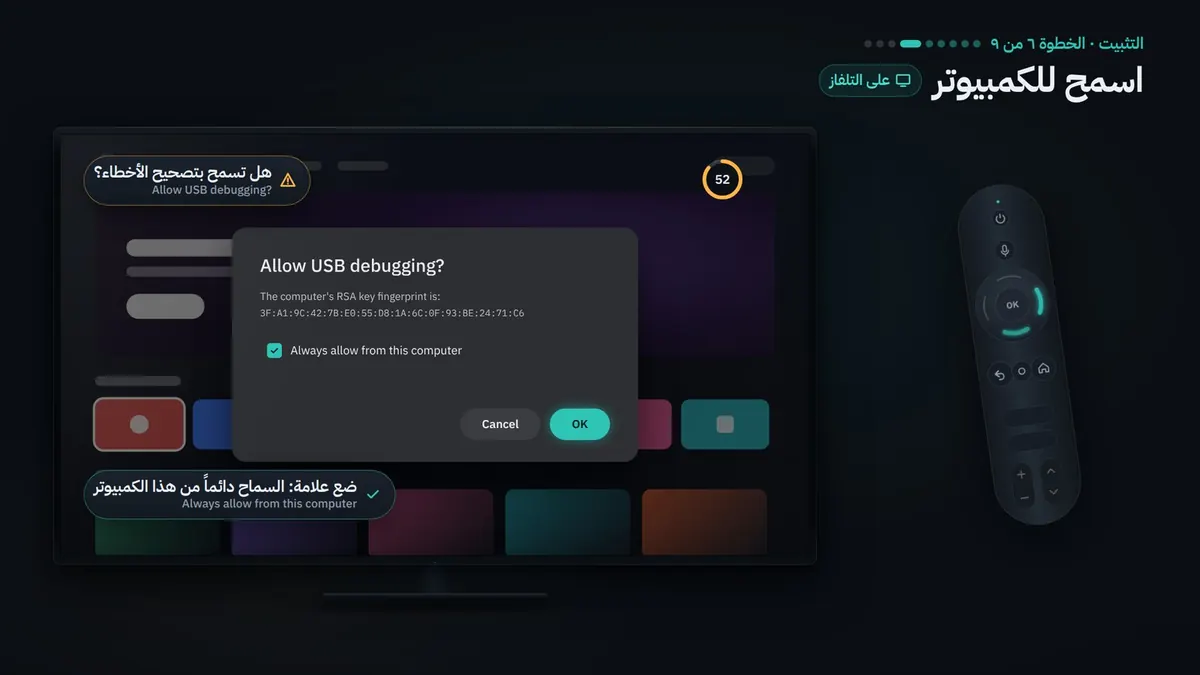
اسمح للحاسوب (التلفاز)
تظهر Allow USB debugging?: ضع علامة على Always allow from this computer ثم OK.
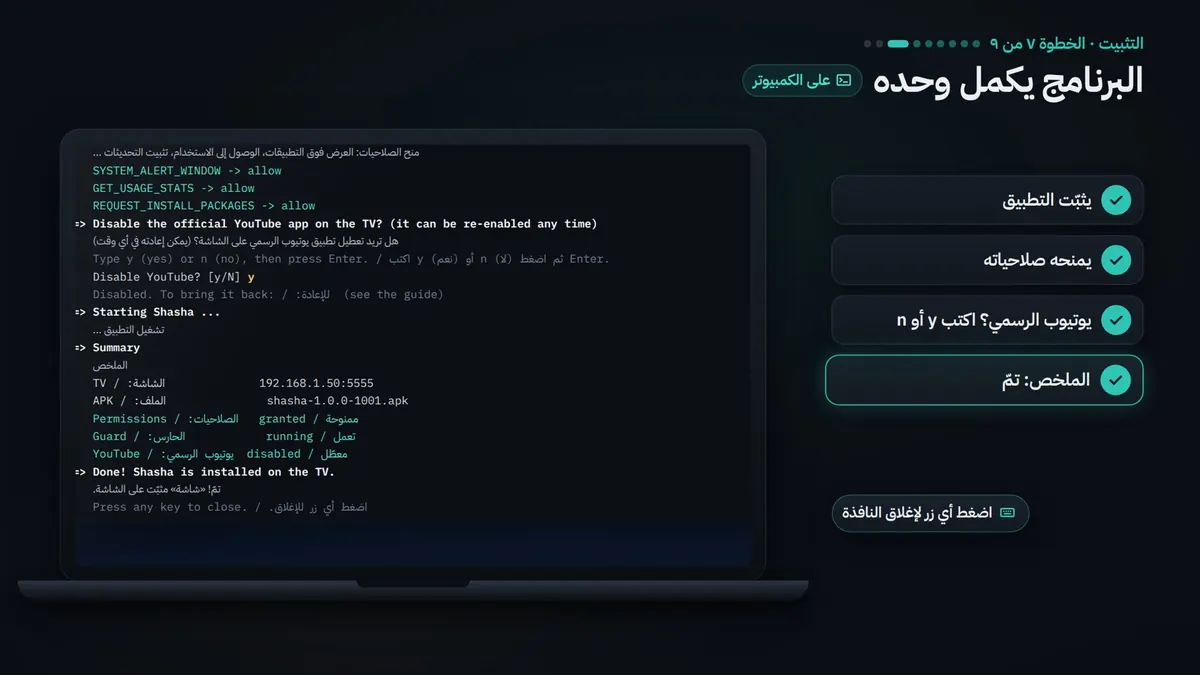
- 07
انتظر، المثبّت يكمل وحده (الحاسوب)
يكتب اسم التلفاز وطرازه، ويثبّت «شاشة» ويمنحه صلاحياته، ويسألك هل تطفئ يوتيوب الرسمي (y أو n)، ثم يكتب «تمّ!».
- 08
أول تشغيل (التلفاز)
«شاشة» يطلب رمز الوالدين، ثم ملفك، ثم ملف طفلك.
- 09
اربط جوالك، اختياري (الجوال)
في «شاشة»: الإعدادات ← الخادم المحلي ← رمز الاقتران، وامسحه بكاميرا الجوال.
أسئلة
هل التطبيق مجاني؟
نعم، بلا إعلانات وبلا اشتراكات وبلا تسجيل دخول.
تلفازي سامسونج أو إل جي
نظامهما ليس أندرويد. لا تحتاج أن تغيّر التلفاز: وصّل به جهازاً صغيراً بنظام Google TV أو Fire OS في منفذ HDMI، واختر منفذه بزر Source، وثبّت «شاشة» عليه كأنه التلفاز.
كيف أحدّث؟
من داخل التطبيق: «الإعدادات ← فحص التحديثات». ضغطة واحدة تنزّل أحدث إصدار وتثبّته، ويُغلق التطبيق لحظة ثم يُفتح من جديد. أو شغّل مثبّت الحاسوب من جديد بالملف الأحدث. بياناتك تبقى كما هي.
أين تُحفظ بياناتنا؟
كل شيء على التلفاز نفسه: الملفات والقنوات المسموحة والسجل والإعدادات. لا حسابات ولا تتبّع.
هل أستطيع إزالته؟
نعم: على التلفاز Settings ← Apps ← شاشة ← Uninstall (يمسح بياناته كلها).
التثبيت مرة واحدة فقط. بعدها يتحدّث التطبيق من داخله.
آخر نشر: 2026-11-07. كل نسخة جديدة تُثبَّت فوق السابقة، وتبقى بياناتك وإعداداتك كما هي.
صنعه أحمد نايفة. تخطّي المقاطع الدعائية ببيانات SponsorBlock (sponsor.ajay.app).